Solutions de problèmes d'un DID
From VoIP.ms Wiki
| Article in English | Artículo en Español |
|---|---|
| English |
"Quand j'appelle mon numéro DID, je ne peux pas le joindre" ... C'est une situation courante lorsqu'on parle de services VoIP. La bonne façon de tester votre numéro DID avec VoIP.ms consiste à utiliser l'application de test de qualité sonore dans le portail client. Avec cette fonction, vous pouvez vérifier si votre numéro fonctionne correctement.
Contents |
Comment tester votre DID avec un test de qualité sonore
Vous pouvez utiliser cet outil et suivre ces étapes:
- Allez dans Numéros DID >> Gestion des DID, une fois que vous y êtes, vous verrez votre numéro DID répertorié.
- Sur le côté gauche de la description de votre numéro, vous trouverez des icônes, le premier en jaune est pour modifier le DID. Clique dessus.
- Dans les options de routage, sélectionnez Système >> Test de qualité sonore, allez en bas de page puis cliquez sur cliquez ici pour appliquer les changements.

Une fois que votre numéro est acheminé vers le mode de test de qualité sonore, passez un appel depuis un numéro externe, de préférence une ligne fixe. Si le numéro fonctionne correctement, vous écouterez le test de qualité sonore. Après avoir écouté l'enregistrement, vous pouvez parler et le système répète tout ce que vous dites. Cela vérifie la qualité de votre ligne. Si ce test réussit, nous pouvons exclure tout problème associé au numéro DID. Si vous ne parvenez pas à joindre le DID alors qu'il est acheminé vers le test de qualité sonore, veuillez contacter le soutien technique par billet d’assistance.
Remarque: si possible, essayez de répéter ce test au moins 2 à 3 fois pour éliminer tout problème avec l'appelant.
Solutions de problèmes
Si vous parvenez à écouter l'enregistrement de test de qualité sonore pendant que le DID est acheminé au test de qualité sonore, donc la raison possible de l'échec des appels pourrait être quelque chose dans votre réseau local, les paramètres VoIP.ms de votre portail client ou aussi la configuration de l'appareil. Il y a quelques points importants à vérifier.
VoIP.ms portal
- Vérifiez si votre appareil est enregistré. Reportez-vous à Menu principal >> Page d’accueil du portail, allez au panneau état d'enregistrement, pour confirmer si votre appareil apparaît comme enregistré sur notre portail (Ce panneau est uniquement pour les enregistrements SIP).

- Vérifiez si le POP (point de présence) configuré pour le DID correspond au même serveur que celui utilisé par votre appareil. Exemple: si votre compte principal est enregistré sur le serveur Houston, votre POP doit également s'y trouver.

- Si vous utilisez le compte principal, accédez au menu principal >> Paramètres du compte >> Paramètres entrants, confirmez que le type d'appareil et le protocole sont correctement définis, en fonction de votre appareil.

- Lorsque vous utilisez un sous-compte, accédez à Sous-compte >> Gestion des sous-comptes, entrez pour modifier les paramètres du sous-compte utilisé et sélectionnez le type d'appareil approprié.

Remarque: dans les deux cas, assurez-vous que le paramètre NAT est défini sur Oui, cela s'applique aux paramètres du compte principal et sous-comptes.
Configuration de l'appareil
Parfois, les devices dispositifs ATA perdent son enregistrement après un certain temps, généralement parce que le réseau local ferme la connexion. La plupart des appareils ont des paramètres pour éviter cela.
- À l'aide d'un appareil ATA ou d'un softphone (logiciel), vérifiez s'il possède des options similaires à "Nat keep alive" ou "Nat mapping", définissez ces options sur YES ou Enable, pour empêcher la connexion de devenir inactive.
- En utilisant un système PBX or Asterisk, il est recommandé d'ajouter qualify = yes et nat = yes dans la configuration de votre trunk.
Configuration du réseau
- Assurez-vous qu'il n'y a pas de pare-feu ou d'application dans votre réseau qui pourraient bloquer les ports essentiels pour la communication VoIP. Pour SIP: 5060 UDP RTP Range: 10001-20000 UDP, et pour IAX2: 4569 UDP.
- Si vous êtes derrière un pare-feu ou un routeur, faites un test avec le pare-feu désactivé et contournez le routeur, pour vérifier si ces éléments affectaient les appels.
En suivant cette solution de problèmes, nous pouvons identifier les causes possibles d'un problème avec nos appels entrants, mais il sera également important d'utiliser les options disponibles telles que "les options de basculement" afin que nous puissions continuer à recevoir des appels jusqu'à ce que nous trouvions une solution avec notre routage principal.
Options de basculement
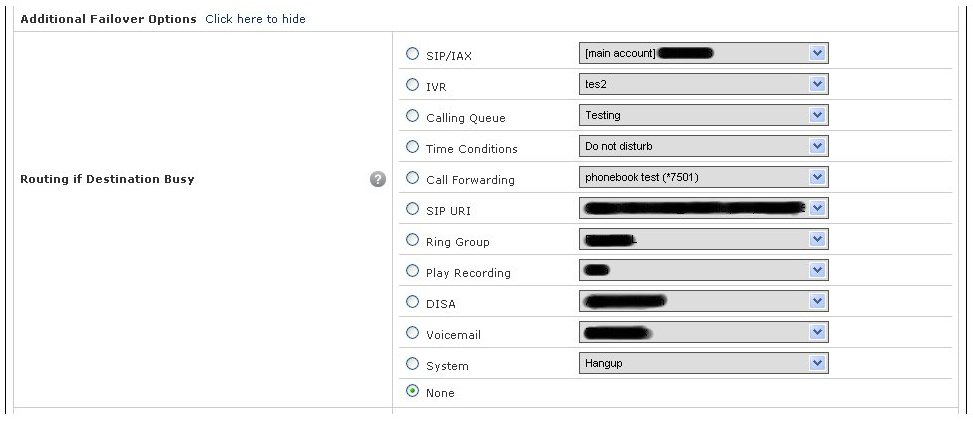
Dans la section gestion des DID (s), entrez à nouveau pour modifier les paramètres du numéro DID. Sous Routage, vous trouverez un lien pour activer vos options de basculement, cliquez sur le lien pour les afficher. Vous trouverez 3 options différentes à définir:
- Routage si la destination est occupée: comme son nom l'indique, dans le cas où votre numéro est occupé, cette option déclenchera l'envoi de votre appel vers la destination spécifique. Exemple: un renvoi d'appel vers un numéro externe.
- Routage si la destination est inaccessible: dans le cas où vous n'êtes pas enregistré, un problème de réseau (côté client) ou une panne de courant, cette option se déclenchera.
- .Routage si la destination est sans réponse: explicite, si la destination principale ne répond pas à l'appel (délai expiré), cette option se déclenchera.