Solucion de Problemas con su DID
From VoIP.ms Wiki
| [draft revision] | [draft revision] |
Eric.voip.ms (Talk | contribs) |
Eric.voip.ms (Talk | contribs) |
||
| Line 20: | Line 20: | ||
== Resolución de Problemas == | == Resolución de Problemas == | ||
| - | Si usted es capaz de alcanzar la grabación del "echo test" mientras su número DID esta ruteado a esta aplicación, entonces la siguiente posible razon para llamadas entrantes no exitosas podría ser algo relacionado a su red local, | + | Si usted es capaz de alcanzar la grabación del "echo test" mientras su número DID esta ruteado a esta aplicación, entonces la siguiente posible razon para llamadas entrantes no exitosas podría ser algo relacionado a su red local, o la configuración de su cuenta en el portal del cliente, o la configuración de su dispositivo pueden estar afectando la función de su número DID. Hay algunos puntos importantes que necesitamos revisar para esto. |
| - | + | ||
| - | + | ||
| - | + | ||
| - | + | === Portal de VoIP.ms === | |
| - | + | *'''Revise si su dispositivo esta registrado. Esto se puede hacer desde el portal del cliente -> menú principal( main menu ) -> sub menú Portal home -> sección "Registration Status", ahí puede confirmar si su dispositivo se muestra como registrado en el portal de VoIP.ms ( esta sección muestra unicamente registros de cuentas o subcuentas SIP ). | |
| - | + | ||
| - | *''' | + | |
''' | ''' | ||
[[File:Did2.jpg]] | [[File:Did2.jpg]] | ||
| - | * ''' | + | * '''Verificar si el POP( Punto de Presencia ) del número DID coincide con el servidor configurado en el dispositivo donde usted esta registrando su cuenta o subcuenta. Por ejemplo: si su cuenta principal esta registrada en el servidor Houston, el POP de su número DID debe ser ese mismo servidor. |
''' | ''' | ||
[[File:Did4.jpg]] | [[File:Did4.jpg]] | ||
| - | * ''' | + | * '''Si usted esta utilizando su cuenta principal, puede ir al portal del cliente -> menú principal( main menu ) -> submenú Account settings -> opción Inbound Settings, ahí confirme que el tipo de dispositivo( device type ) y el protocolo sean los correctos, de acuerdo a su dispositivo. |
| + | ''' | ||
[[File:Did3.jpg]] | [[File:Did3.jpg]] | ||
| - | * ''' | + | * '''Cuando usted utiliza una subcuenta, puede ir al portal del cliente -> menú Sub Accounts -> submenú Manage Sub Accounts, ahí necesita seleccionar la subcuenta que esta usando y luego ingresar a la seccón Edit , ahí confirme que el tipo de dispositivo( device type )sea correcto, de acuerdo a su dispositivo. |
| + | ''' | ||
[[File:Did5.jpg]] | [[File:Did5.jpg]] | ||
| - | + | Nota Importante: Para ambos casos, debe asegurarse que la opción NAT = Yes, esto aplica para la cuenta principal y las subcuentas. | |
| - | === | + | === Configuración de su Dispositivo === |
| - | + | Algunas veces los dispositivos ATA pierden registro después de cierto tiempo, usualmente por que la red local cierra la conexión. La mayoría de los dispositivos tiene opciones en su configuración para prevenir esto. | |
| - | * | + | * Utilizando un dispositivo ATA o una aplicación softphone, revise si este tiene alguna opción similar a "Nat keep alive" o "Nat mapping", ambas opciones deben estar configuradas como YES o Enable, para prevenir que se pierda la conexión. |
| - | * | + | * Utilizando un PBX o un sistema Asterisk, es recomendable agregar al trunk las lineas qualify= Yes y NAT= Yes. |
| - | === | + | === Configuración de la Red === |
| - | * | + | * Asegúrese de que no tenga un Firewall o alguna aplicación en su red que pudiera estar bloqueando puertos indispensables para la comunicación VoIP, como son para protocolo SIP 5060 UDP RTP Range: 10001-20000 UDP, y para protocolo IAX2 4569 UDP. |
| + | * If you are behind a firewall or a router, make a test with the firewall disabled and bypass the router, to verify if these elements were affecting the calls. | ||
| + | |||
| + | |||
| + | ----- | ||
* If you are behind a firewall or a router, make a test with the firewall disabled and bypass the router, to verify if these elements were affecting the calls. | * If you are behind a firewall or a router, make a test with the firewall disabled and bypass the router, to verify if these elements were affecting the calls. | ||
Revision as of 21:03, 13 September 2011
" Cuando llamo a mi número DID, la llamada no alcanza el destino esperado"... Esto es una situación común cuando hablamos acerca de servicios VoIP, la manera correcta de probar un número DID con VoIP.ms es usando la aplicación "echo test" desde el portal del cliente, con esta herramienta usted puede verificar si su número esta funcionando correctamente.
Contents |
Como probar su número con la aplicación "Echo Test"
Usted puede usar esta herramienta siguiendo estas instrucciones:
- Desde el portal del cliente, vaya al menú DID numbers -> submenú Manage DID(s), ahí podrá ver el listado completo de sus números DID.
- Al lado izquierdo de la descripción del número, usted encontrará 2 ligas, la primera es "Edit DID", haga click en esa liga.
- Desde las opciones de Ruteo ( Routing ), seleccione "System" y de ese menú la opción "Echo test", vaya hacia la parte inferior de esa página y para salvar este cambio haga click en "apply changes".

Una vez que su número este ruteado hacia "echo test", haga una llamada desde un número externo, preferentemente desde un número local, si el número esta funcionando correctamente, usted alcanzará la aplicación "echo test", después de la grabación usted puede "hablar" y el sistema de VoIP.ms repetirá todo lo que usted diga, con esto usted verifica la calidad de la linea. Si esta prueba es exitosa, podemos descartar cualquier posible problema relacionado con su número DID. En caso, de que usted, no pudiera alcanzar su número DID, mientras este se encuentra ruteado a "echo test", entonces no dude en contactar al departamento de soporte de VoIP.ms via ticket( [email protected] ).
Nota Importante: Es recomendable repetir esta prueba desde al menos 2 o 3 diferentes lineas para descartar cualquier posible problema con el
proveedor desde donde se realizan estas llamadas.
Resolución de Problemas
Si usted es capaz de alcanzar la grabación del "echo test" mientras su número DID esta ruteado a esta aplicación, entonces la siguiente posible razon para llamadas entrantes no exitosas podría ser algo relacionado a su red local, o la configuración de su cuenta en el portal del cliente, o la configuración de su dispositivo pueden estar afectando la función de su número DID. Hay algunos puntos importantes que necesitamos revisar para esto.
Portal de VoIP.ms
- Revise si su dispositivo esta registrado. Esto se puede hacer desde el portal del cliente -> menú principal( main menu ) -> sub menú Portal home -> sección "Registration Status", ahí puede confirmar si su dispositivo se muestra como registrado en el portal de VoIP.ms ( esta sección muestra unicamente registros de cuentas o subcuentas SIP ).

- Verificar si el POP( Punto de Presencia ) del número DID coincide con el servidor configurado en el dispositivo donde usted esta registrando su cuenta o subcuenta. Por ejemplo: si su cuenta principal esta registrada en el servidor Houston, el POP de su número DID debe ser ese mismo servidor.

- Si usted esta utilizando su cuenta principal, puede ir al portal del cliente -> menú principal( main menu ) -> submenú Account settings -> opción Inbound Settings, ahí confirme que el tipo de dispositivo( device type ) y el protocolo sean los correctos, de acuerdo a su dispositivo.

- Cuando usted utiliza una subcuenta, puede ir al portal del cliente -> menú Sub Accounts -> submenú Manage Sub Accounts, ahí necesita seleccionar la subcuenta que esta usando y luego ingresar a la seccón Edit , ahí confirme que el tipo de dispositivo( device type )sea correcto, de acuerdo a su dispositivo.

Nota Importante: Para ambos casos, debe asegurarse que la opción NAT = Yes, esto aplica para la cuenta principal y las subcuentas.
Configuración de su Dispositivo
Algunas veces los dispositivos ATA pierden registro después de cierto tiempo, usualmente por que la red local cierra la conexión. La mayoría de los dispositivos tiene opciones en su configuración para prevenir esto.
- Utilizando un dispositivo ATA o una aplicación softphone, revise si este tiene alguna opción similar a "Nat keep alive" o "Nat mapping", ambas opciones deben estar configuradas como YES o Enable, para prevenir que se pierda la conexión.
- Utilizando un PBX o un sistema Asterisk, es recomendable agregar al trunk las lineas qualify= Yes y NAT= Yes.
Configuración de la Red
- Asegúrese de que no tenga un Firewall o alguna aplicación en su red que pudiera estar bloqueando puertos indispensables para la comunicación VoIP, como son para protocolo SIP 5060 UDP RTP Range: 10001-20000 UDP, y para protocolo IAX2 4569 UDP.
- If you are behind a firewall or a router, make a test with the firewall disabled and bypass the router, to verify if these elements were affecting the calls.
- If you are behind a firewall or a router, make a test with the firewall disabled and bypass the router, to verify if these elements were affecting the calls.
When following this trouble shooting we can identify possible causes of an issue with our incoming calls, however will be important also to make use of the available options such "Failover" so we can keep receiving calls until we find a solution with our main route.
Failover options
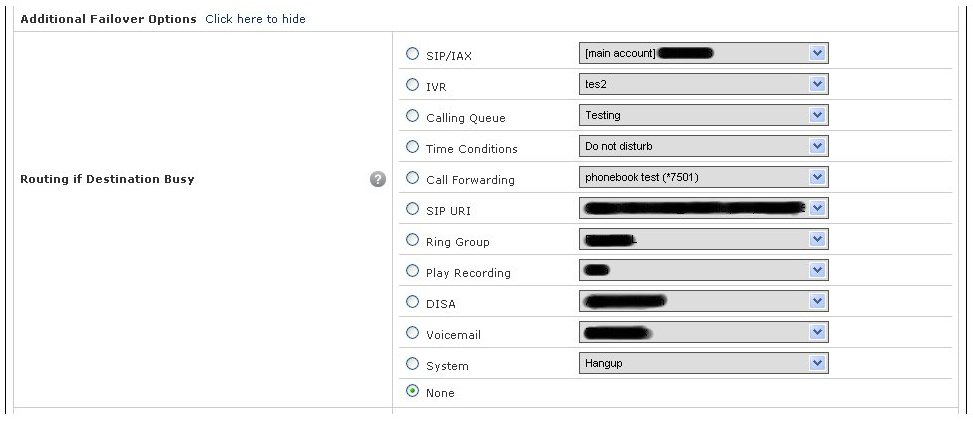
On the Manage DID(s) section, enter again to edit the DID number settings. Under Routing, you will find a link to enable your Failover options, click on the link to display them. You will find 3 different options to set:
- Routing if Destination Busy: As the name indicates, in the case your number is busy, this option will trigger sending your call to the specific destination. Example: A call forward to an external number.
- Routing if Destination Unreachable: In the case you are not registered, a network issue (customer side) or power outage, this option will trigger.
- Routing if Destination No Answer: Self explanatory, if the main destination does not answer the call (Time out expired) this option will trigger.